La caisse qui suit le service, du premier café au rapport Z.
ZainSoft POS gère la vente, les tables, la cuisine, le bar et la facturation des restaurants, commerces et magasins de vêtements. Il tourne sur votre PC Windows, même sans internet.
14 jours d'essai avec toutes les fonctions · installation en quelques minutes
Regardez ZainSoft POS au travail
Cinq courtes vidéos filmées dans le logiciel, sans montage : chaque clic est réel.
Le matériel de caisse et nos nouveautés
Dans la boutique
Toute la boutique →Dernières actualités
Toutes les actualités →Tout le service dans un seul programme
Caisse, salle, cuisine, stock, fiscalité et comptabilité partagent les mêmes données. Rien à synchroniser.
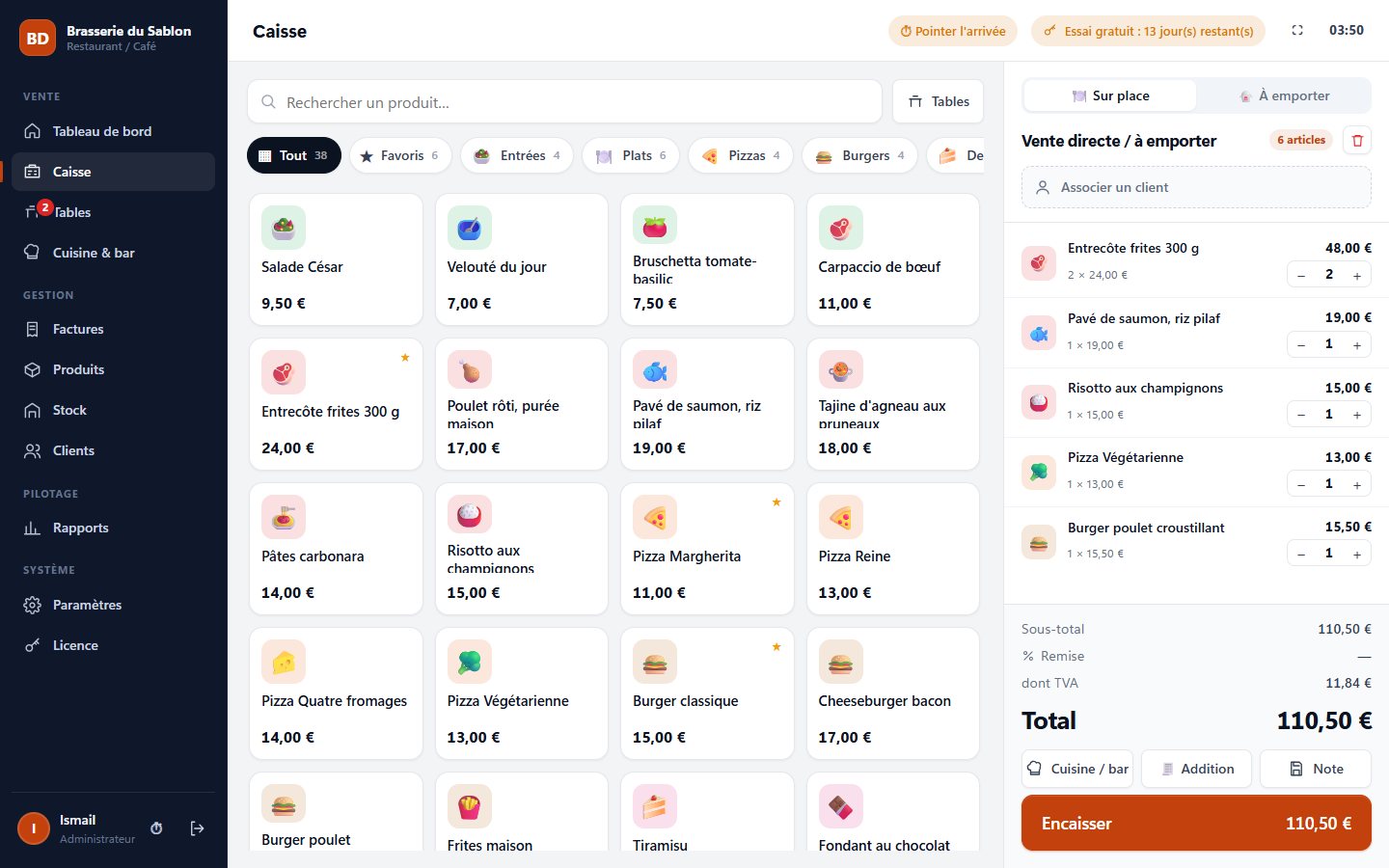
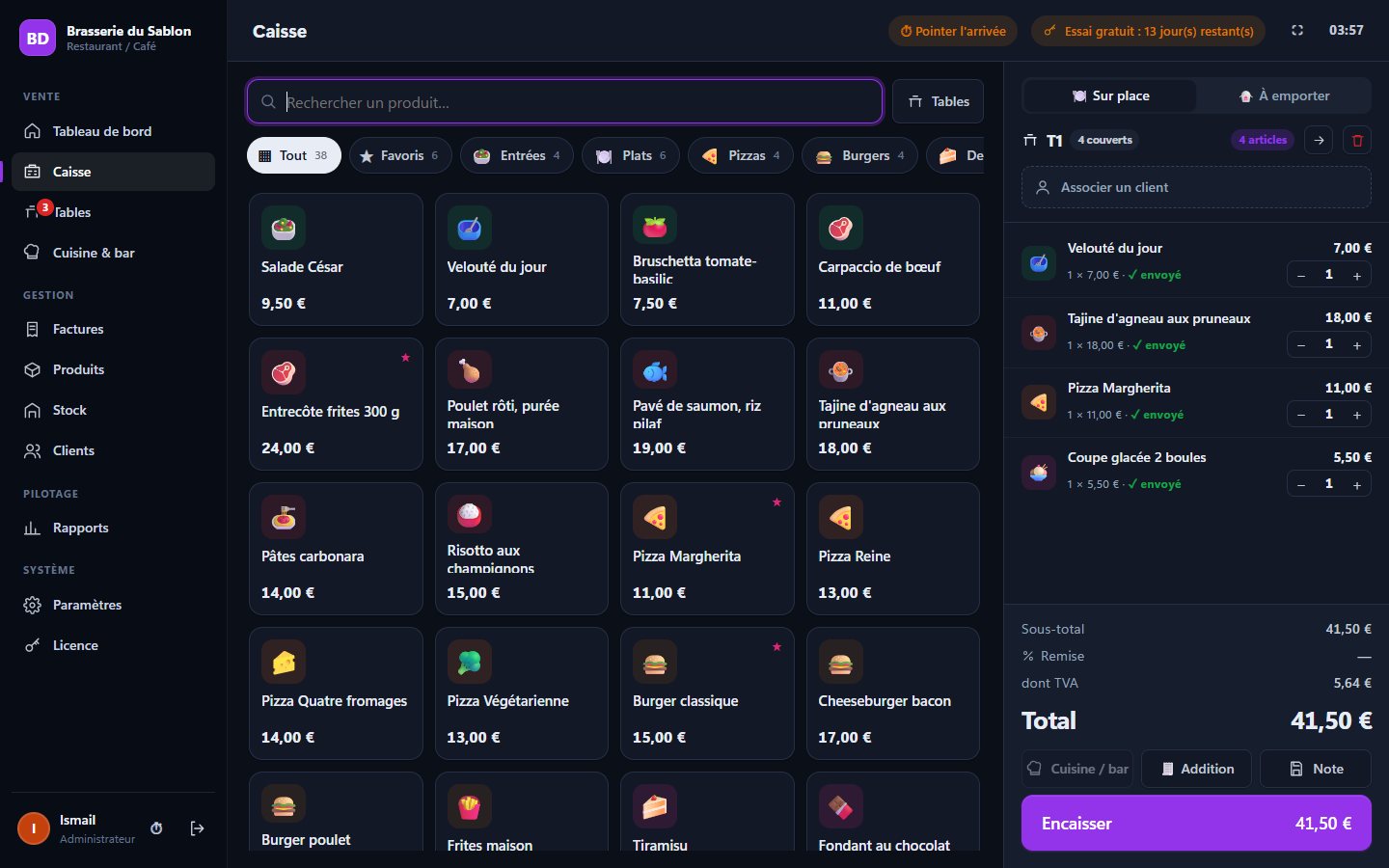
Une caisse tactile qui va vite
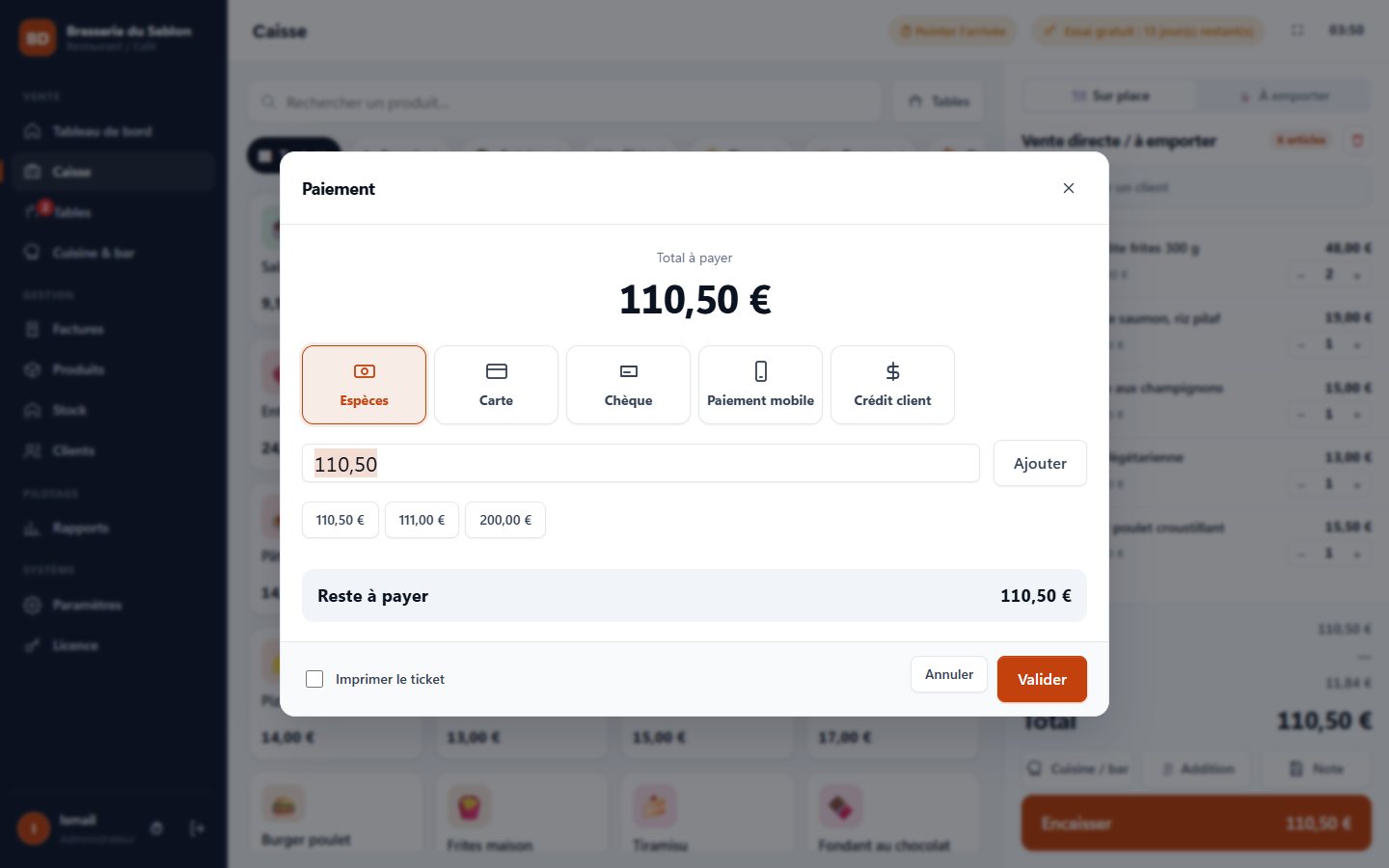
Les produits s'affichent en tuiles par catégorie. Un toucher ajoute l'article, un autre encaisse, et le ticket sort sur l'imprimante.
- Recherche, favoris et lecture de codes-barres
- Remise par ligne, sur le ticket ou par client
- Paiement fractionné : espèces avec rendu, carte, mobile, bon d'achat
- Crédit client et encaissement des dettes
- Avoirs et retours partiels avec remise en stock
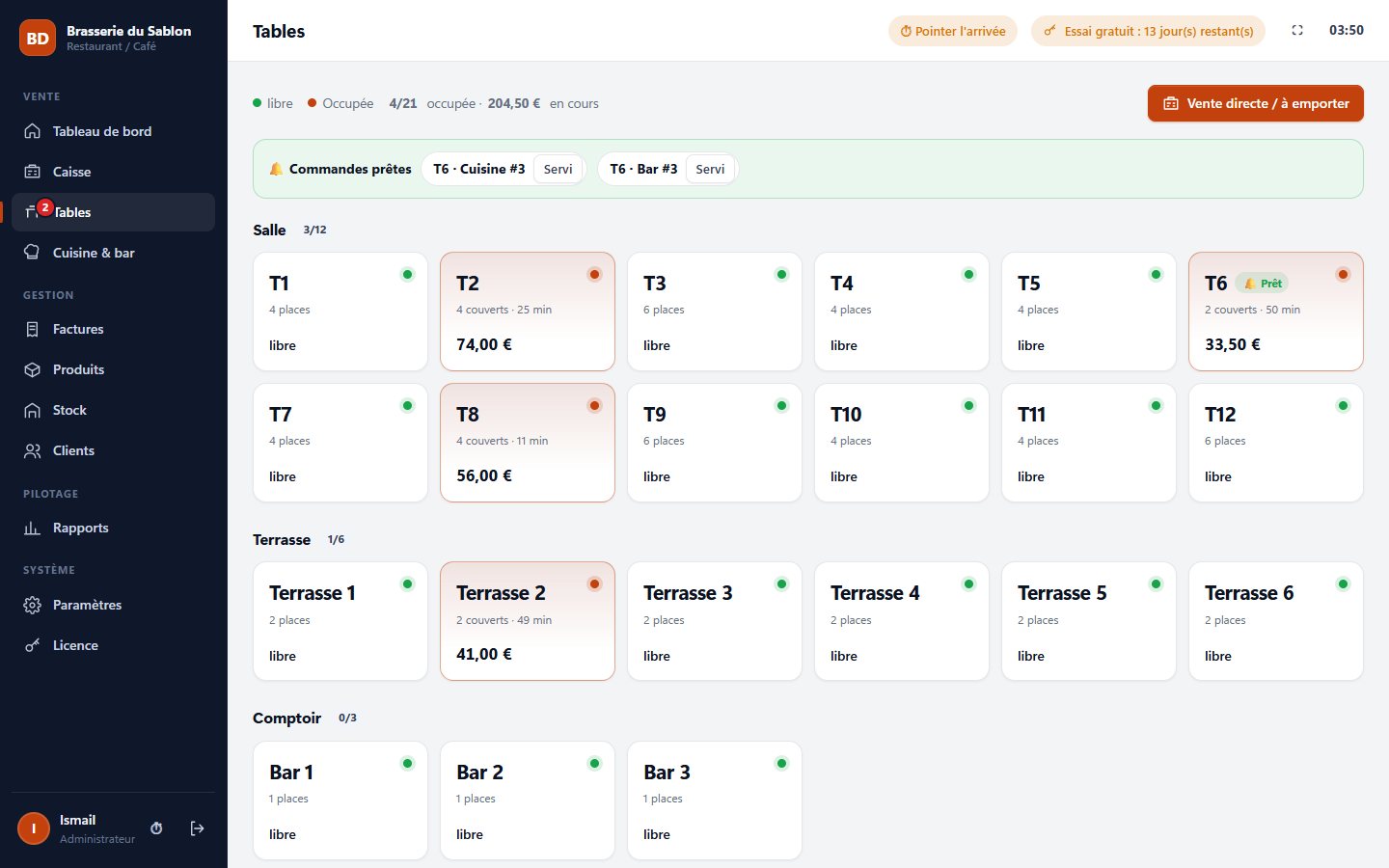
La salle et la cuisine sur la même longueur d'onde
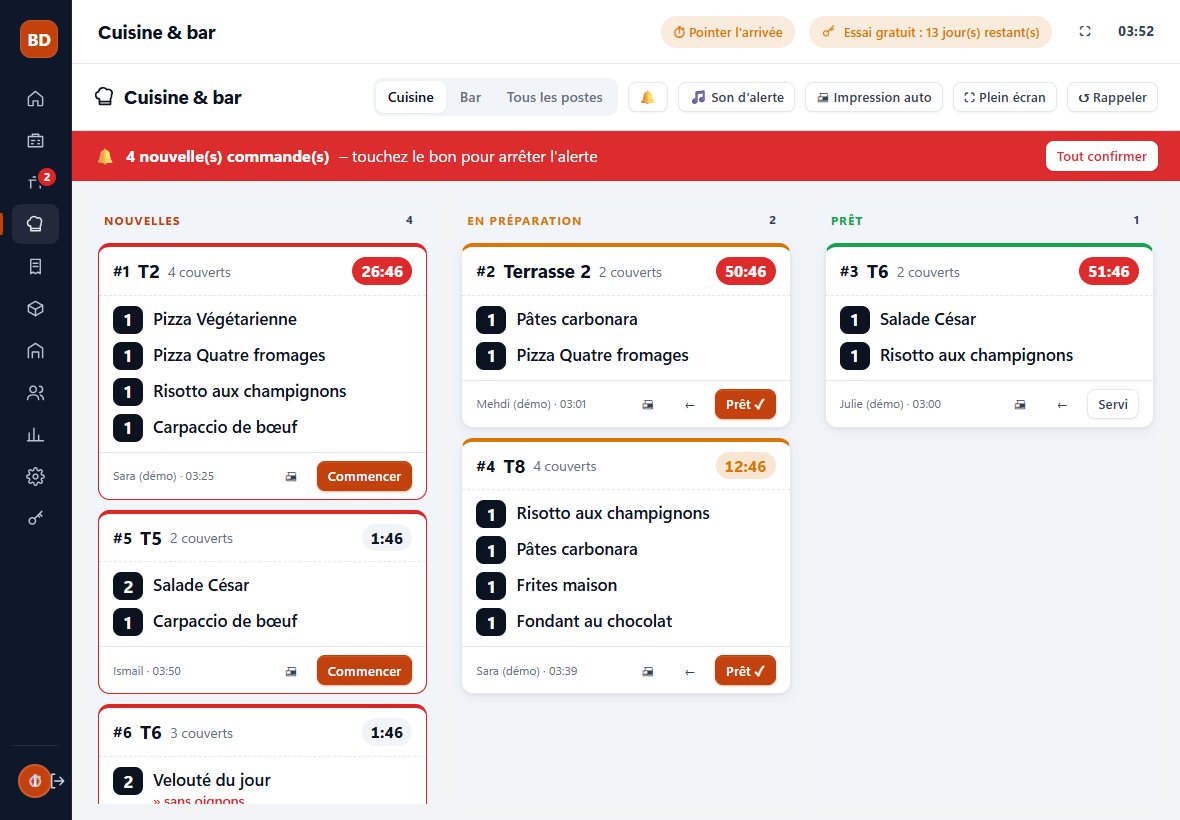
Le serveur envoie la commande depuis la table. La cuisine la reçoit sur une tablette, avec une alerte sonore qui continue jusqu'à ce qu'on touche le bon.
- Plan de salle par zones, transfert de table
- Son d'alerte au choix ou votre propre musique
- Commandes à emporter envoyées automatiquement en cuisine
- Bons imprimés automatiquement sur l'imprimante cuisine ou bar
- TVA sur place et à emporter par produit
Le menu QR, à chaque table
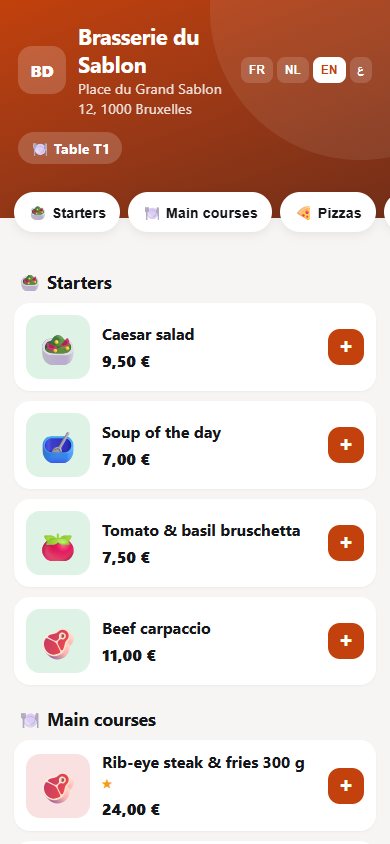
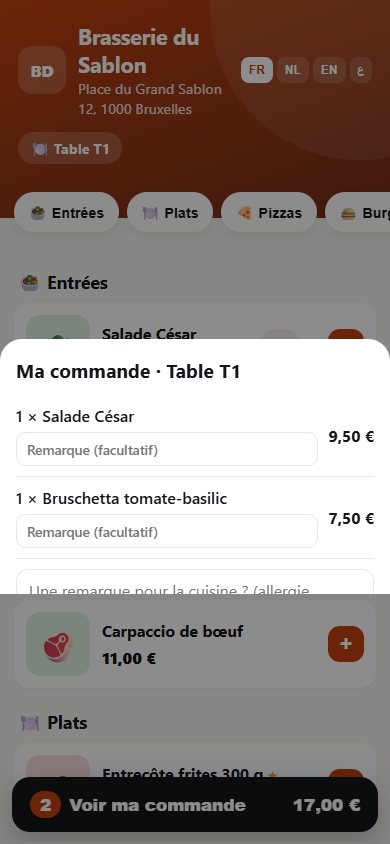
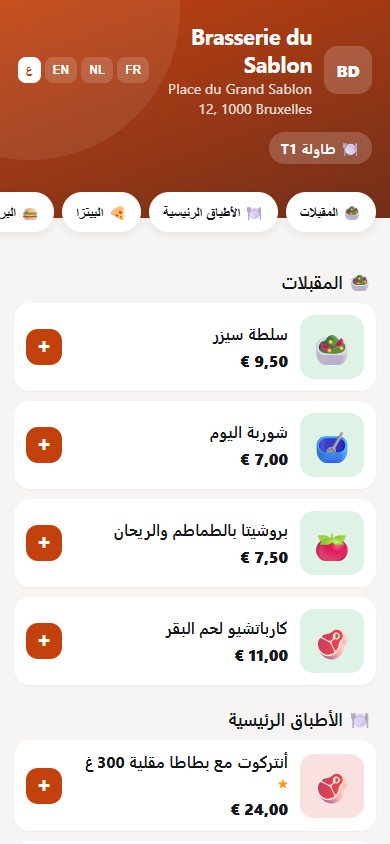
Chaque table a son QR code. Le client consulte la carte dans sa langue et commande. Le personnel valide et la commande part en cuisine.
- Carte en français, néerlandais, anglais et arabe
- Photos, descriptions et prix toujours à jour
- Planche de QR codes A4 prête à imprimer
- Validation par le personnel avant l'envoi en cuisine
Tickets, factures A4 et Peppol
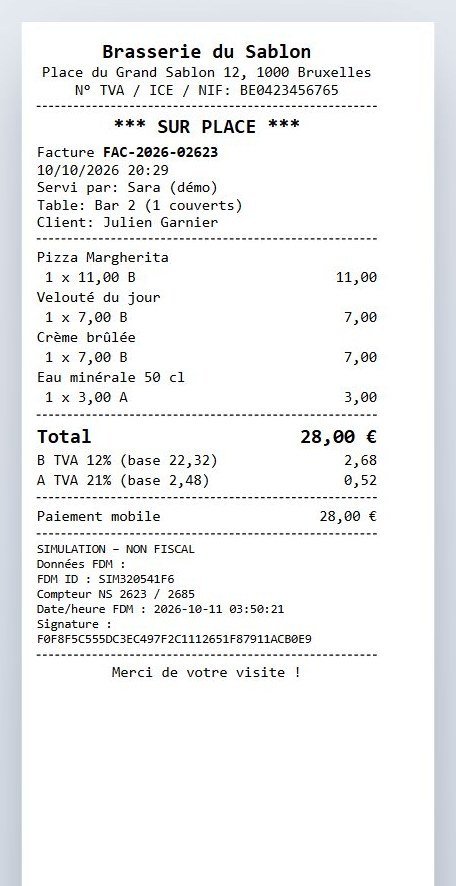
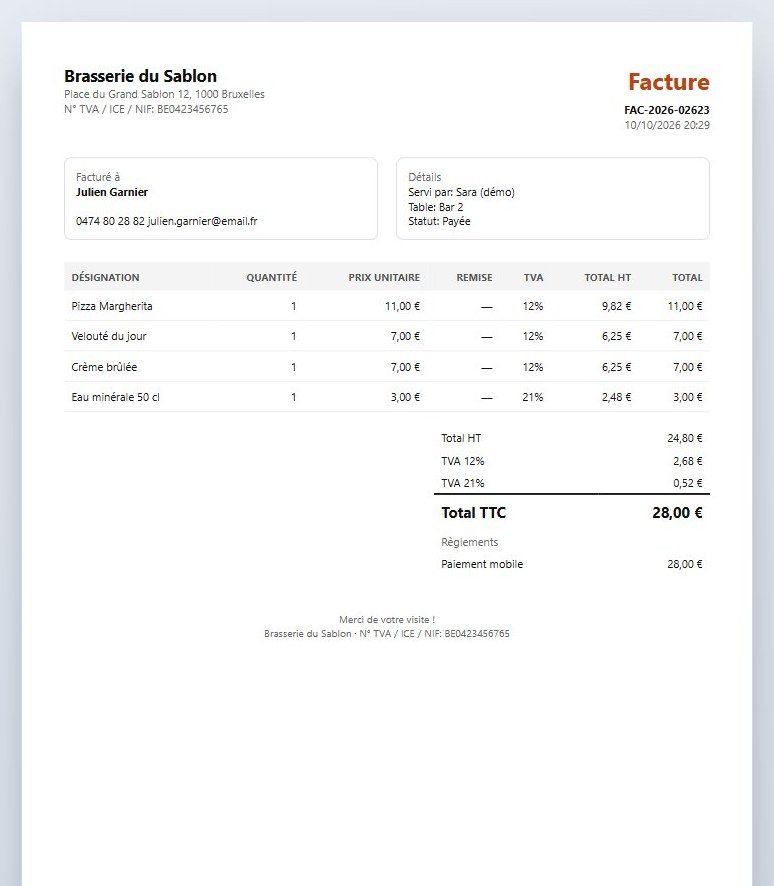
Chaque vente produit un ticket détaillé ou une facture A4 à votre nom. Les clients professionnels reçoivent leur facture Peppol.
- Ticket 58 ou 80 mm avec TVA par taux
- Facture A4 avec coordonnées et n° TVA du client
- Avoirs et notes de crédit numérotés
- Export UBL Peppol BIS 3.0
- Dossier comptable (ZIP) envoyé par e-mail chaque mois
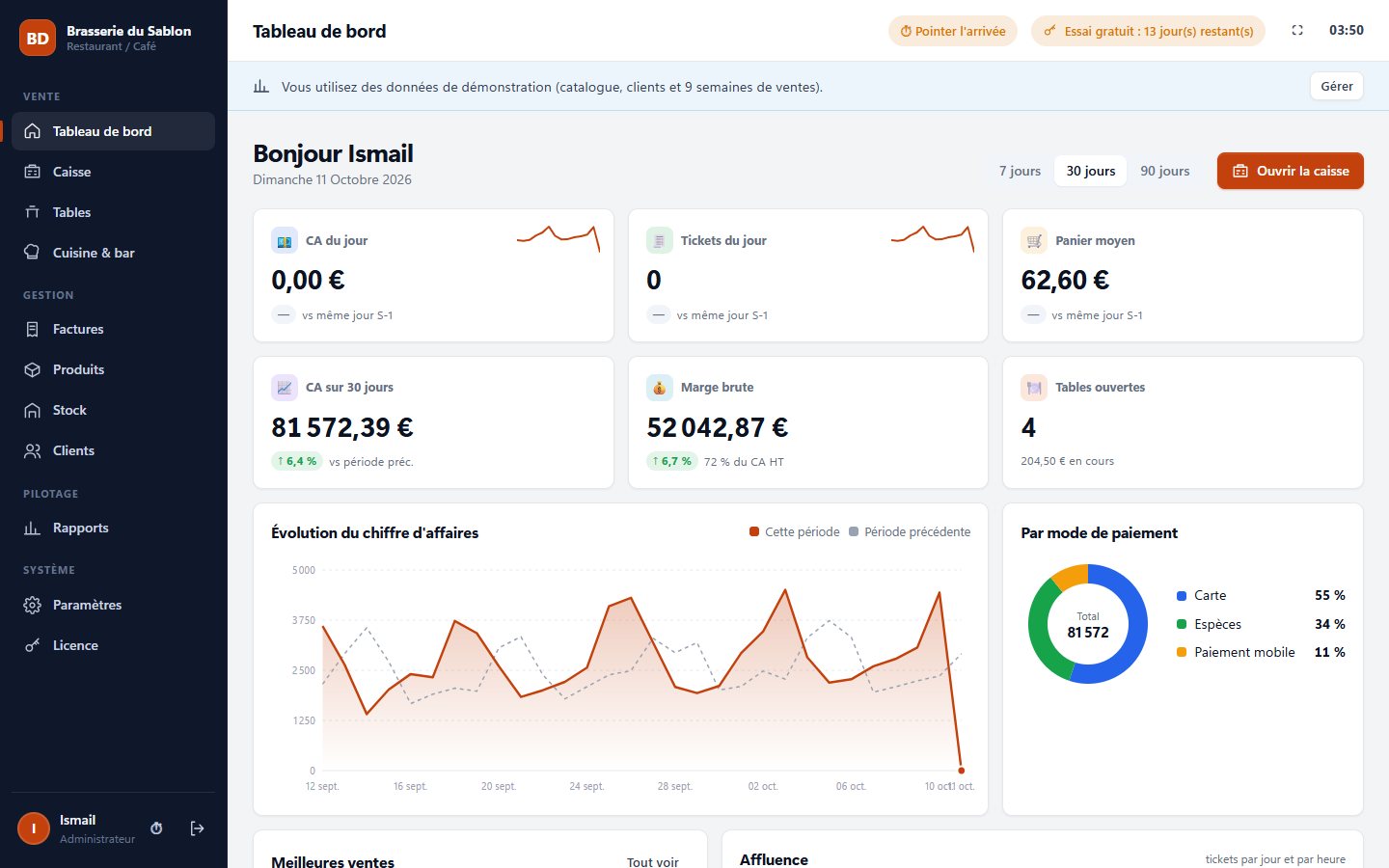
Vos chiffres, en direct
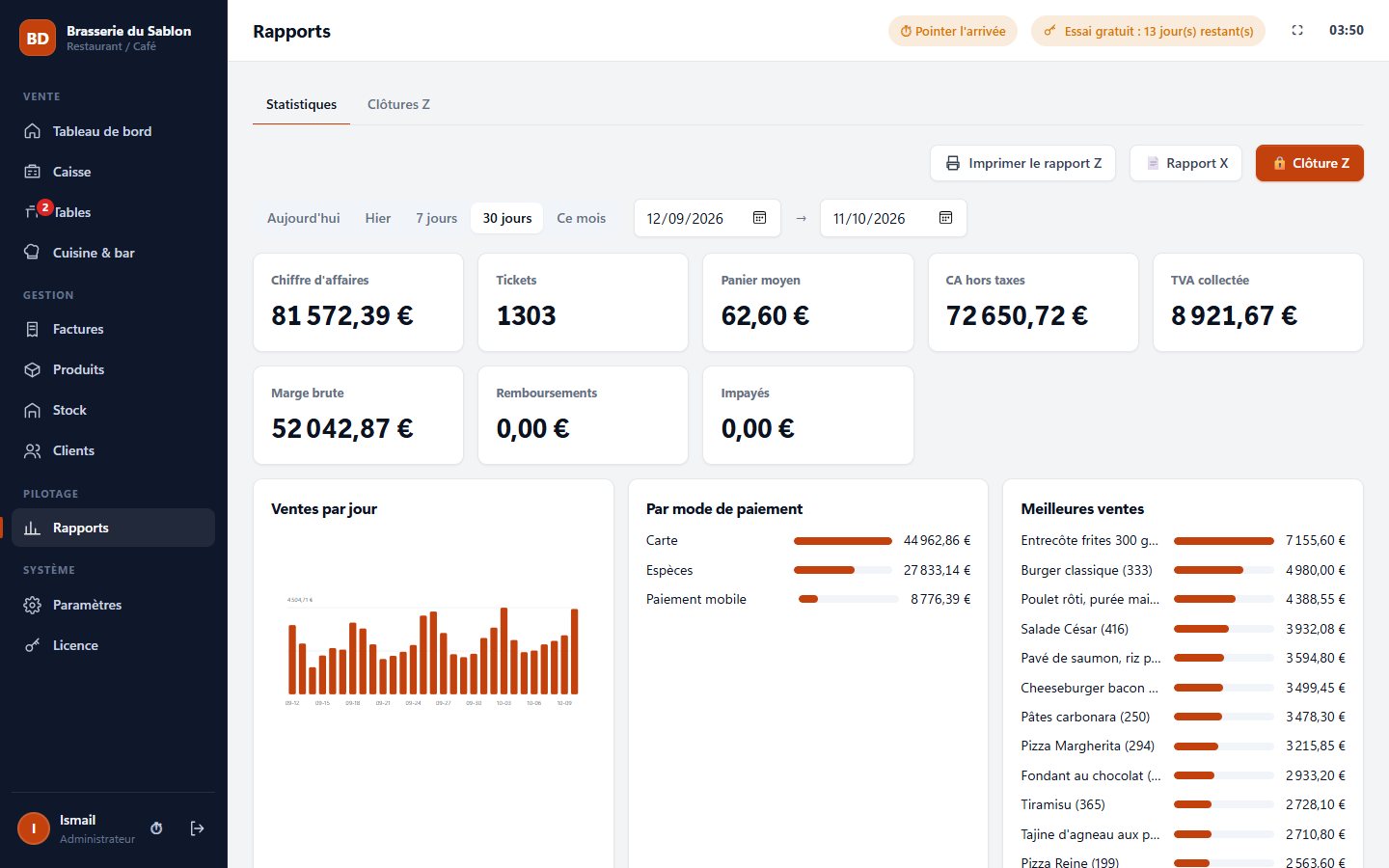
Le tableau de bord montre le chiffre du jour dès l'ouverture. Les rapports détaillent les ventes par heure, par produit, par vendeur et par moyen de paiement.
- Stock, réceptions, pertes et inventaires
- Chiffre d'affaires, marge, panier moyen, ventes par heure et par vendeur
- Pointage du personnel
- Sauvegarde et restauration en un clic
Vos imprimantes, sans fenêtre d'impression
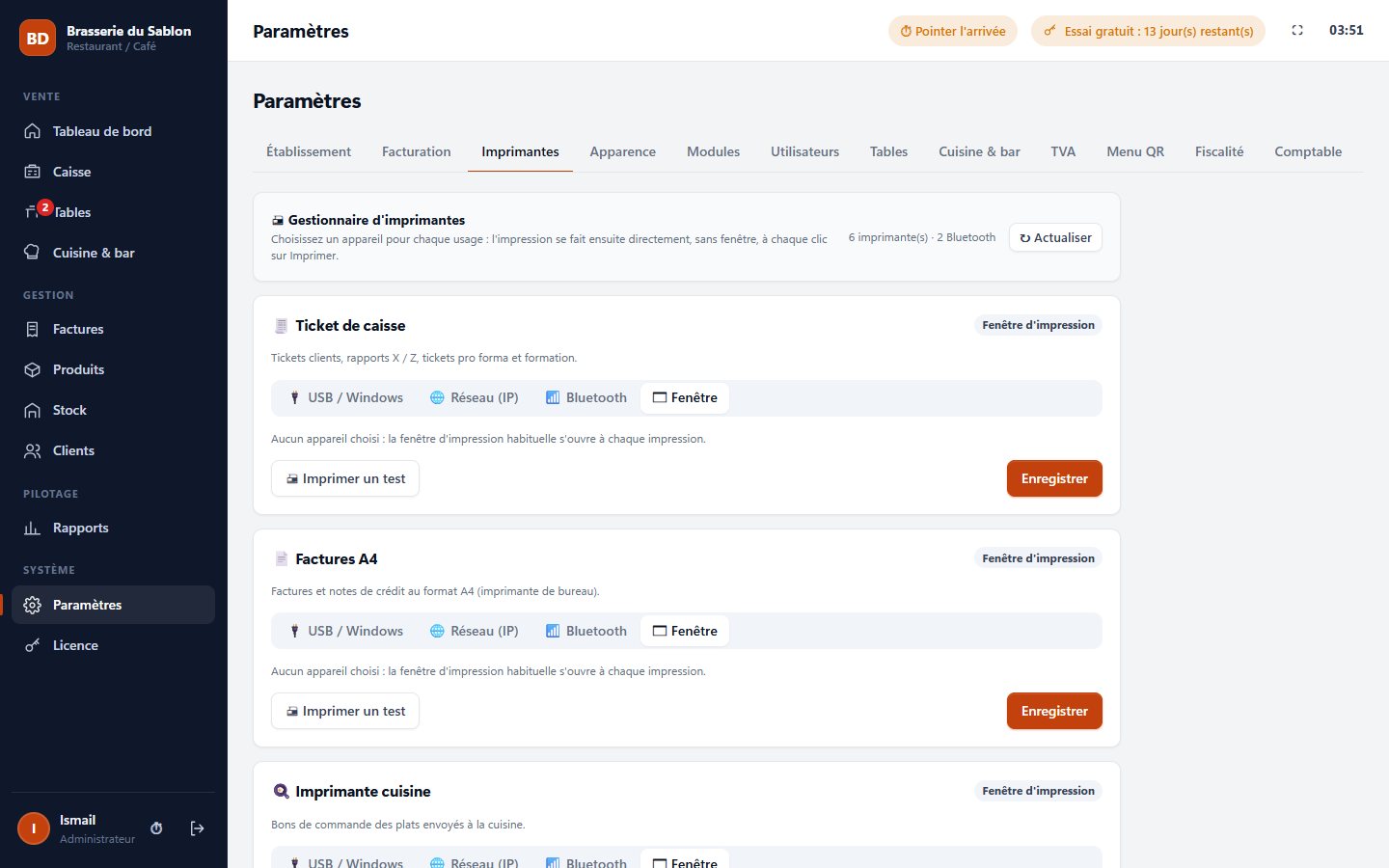
Choisissez une imprimante pour chaque usage. Le ticket, les bons cuisine et bar et les factures sortent directement.
- Imprimantes ticket USB, réseau (IP) et Bluetooth
- Impression directe, sans fenêtre, sur l'appareil choisi
- Ouverture du tiroir-caisse au paiement en espèces
- Tablettes cuisine et bar sur le Wi-Fi de l'établissement
- Plein écran permanent pour les caisses tactiles
À l'image de votre établissement
Couleurs, mode sombre, taille des tuiles, langue, logo et animation d'ouverture : tout se règle sans technicien.
- Thèmes, couleurs libres, mode clair ou sombre
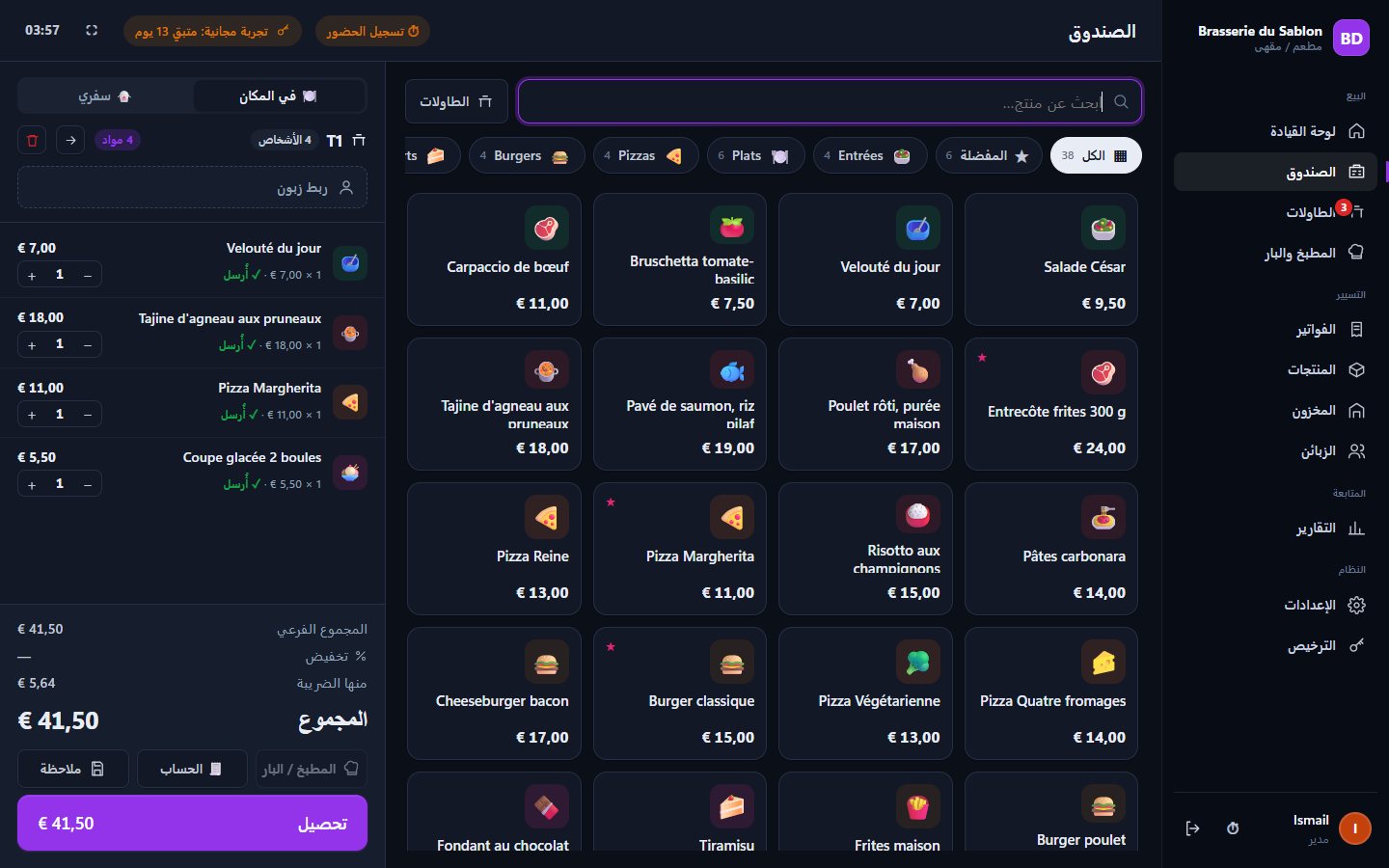
- Interface en français, néerlandais, anglais et arabe (de droite à gauche)
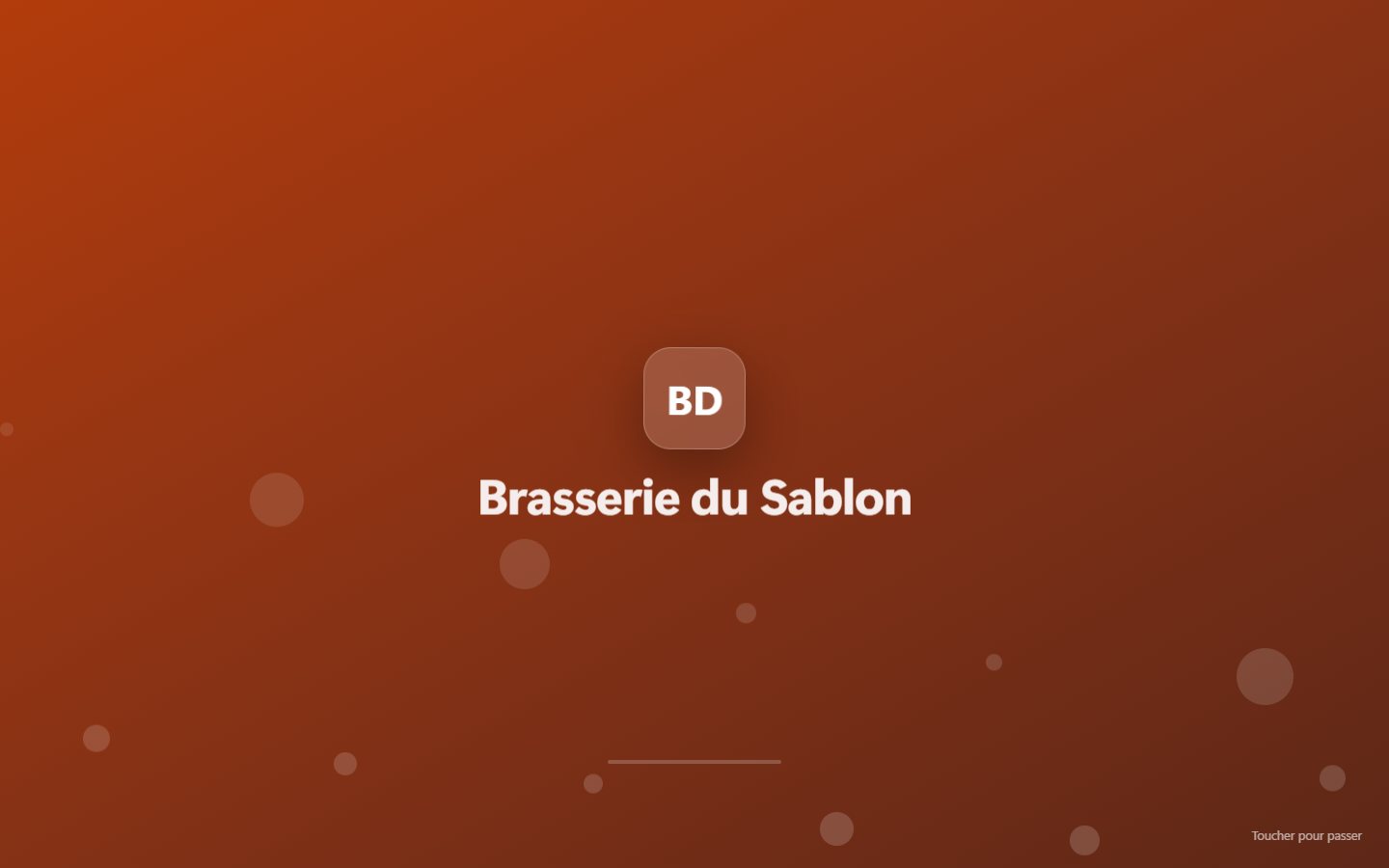
- Animation d'ouverture avec votre logo
- Rôles caissier, gérant et administrateur avec code PIN
Conforme aux règles belges
- Rapports X et Z numérotés avec grand total
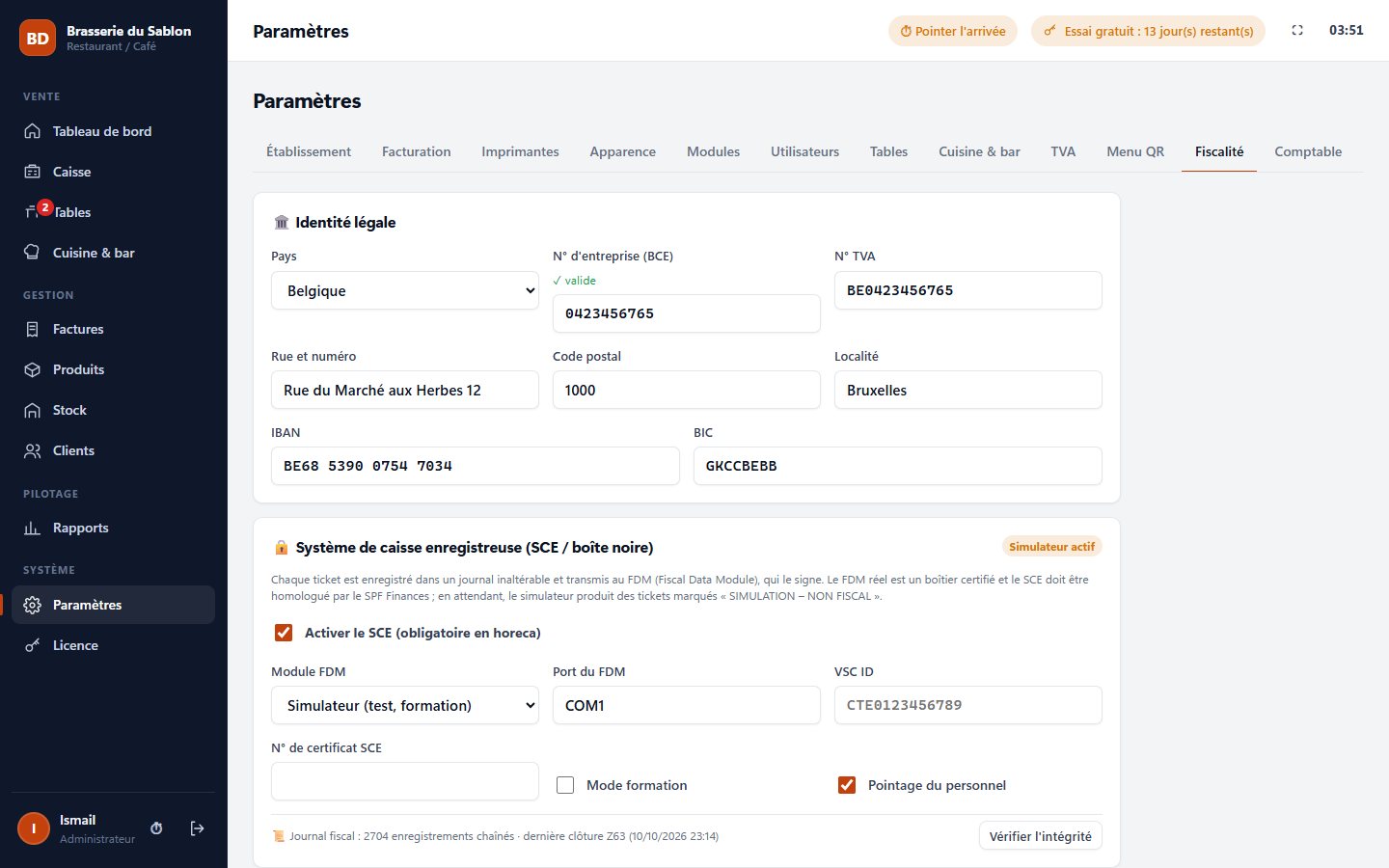
- Interface boîte noire (FDM) et mode formation
- Journal inaltérable chaîné en SHA-256
- Factures Peppol BIS 3.0, contrôle du n° BCE
- Fiche client remplie depuis le n° TVA (VIES)
Boîte noire : le logiciel fournit l'interface FDM et un mode simulation. Pour l'horeca en production, un FDM certifié et l'enregistrement du système de caisse auprès du SPF Finances sont nécessaires. L'envoi Peppol direct passe par un point d'accès agréé ; l'export UBL fonctionne sans contrat.
Un logiciel, trois métiers
À l'installation, choisissez votre métier : le logiciel adapte ses écrans, ses modules et ses taux de TVA.
Le logiciel, écran par écran
Toutes les images sont des captures réelles. Touchez une image pour l'agrandir, puis passez à la suivante avec les flèches.
Abonnement ou licence à vie
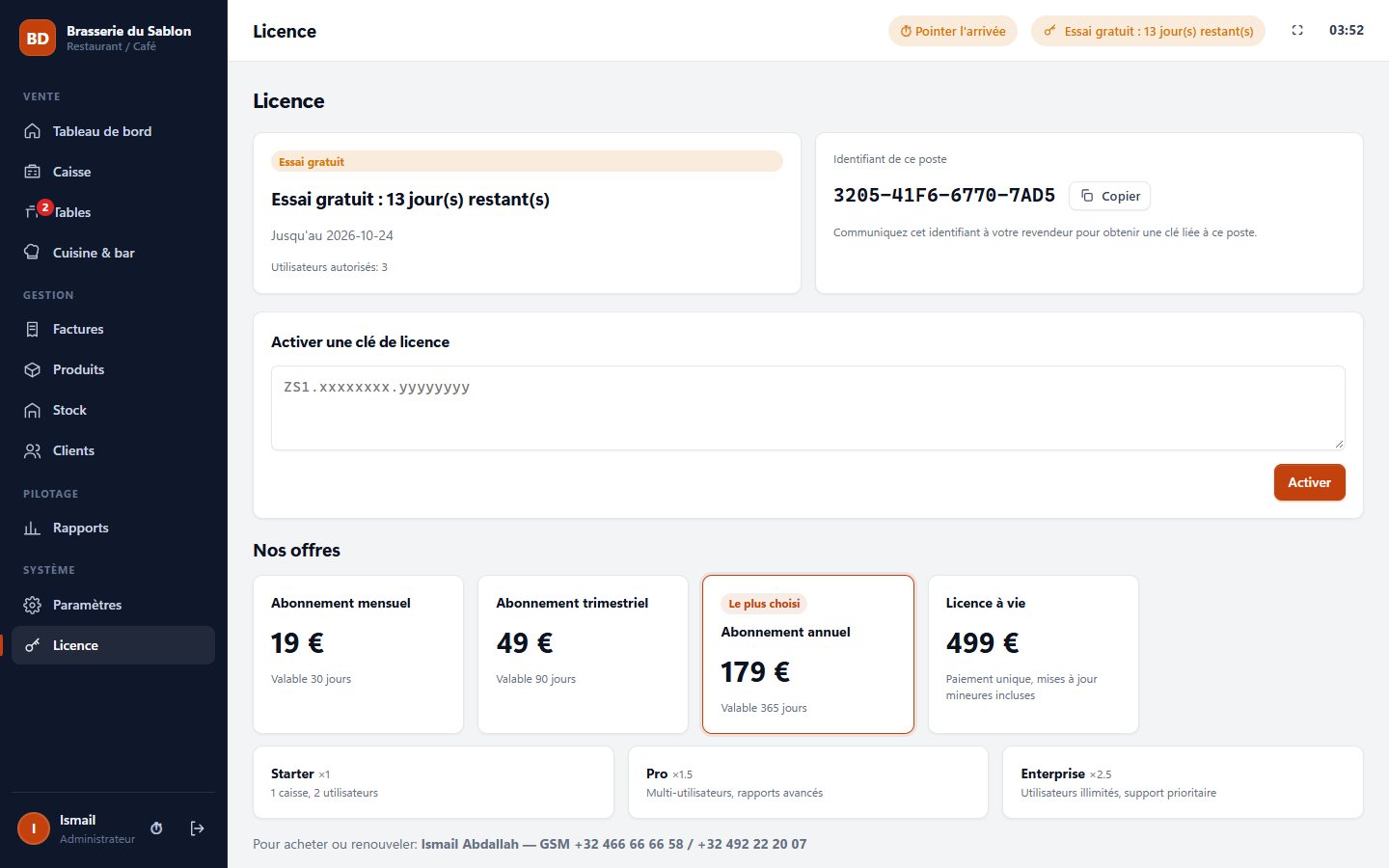
Toutes les fonctions sont incluses dans chaque formule. La licence est liée à votre poste et s'active en quelques secondes, sans perdre les données de l'essai.
Mensuel
Trimestriel
Annuel
Licence à vie
Démarrer en six étapes
De l'installation à la première clôture de caisse. Les chemins indiqués sont ceux du menu du logiciel.
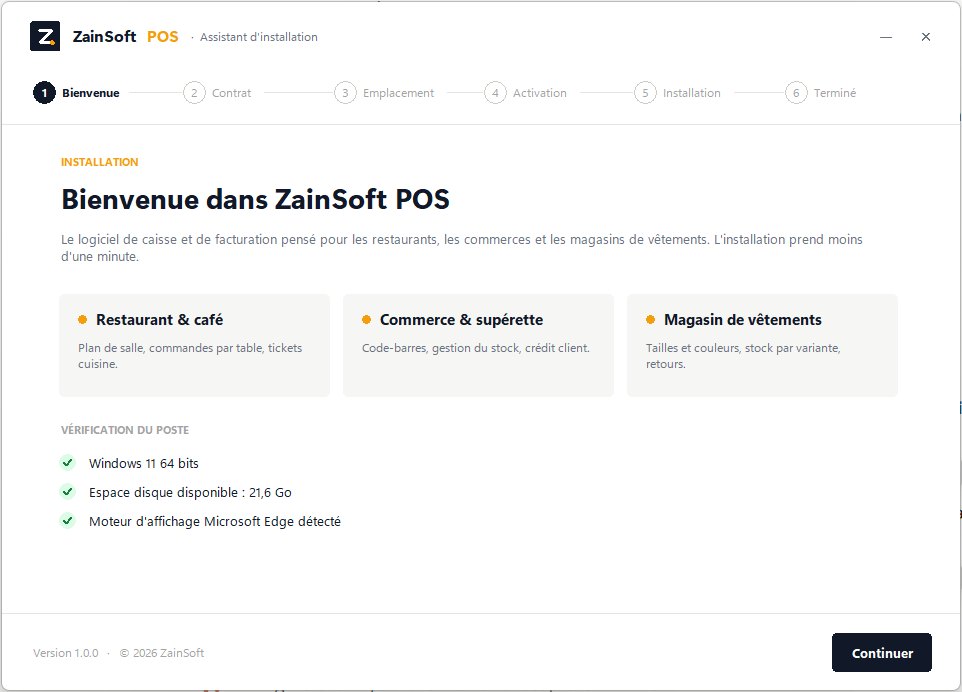
Installer
Lancez ZainSoft_POS_Setup.exe et suivez l'assistant : contrat de licence, emplacement et raccourcis.
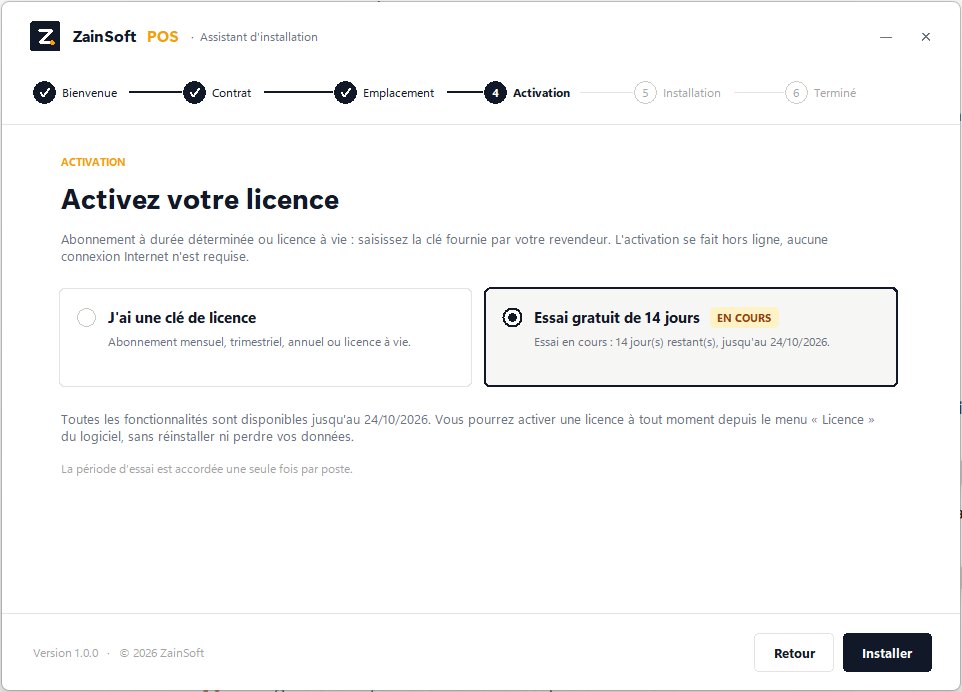
Activer
Choisissez l'essai de 14 jours ou entrez votre clé. Au premier lancement, indiquez le métier, le nom, l'adresse, le n° BCE et le code PIN.
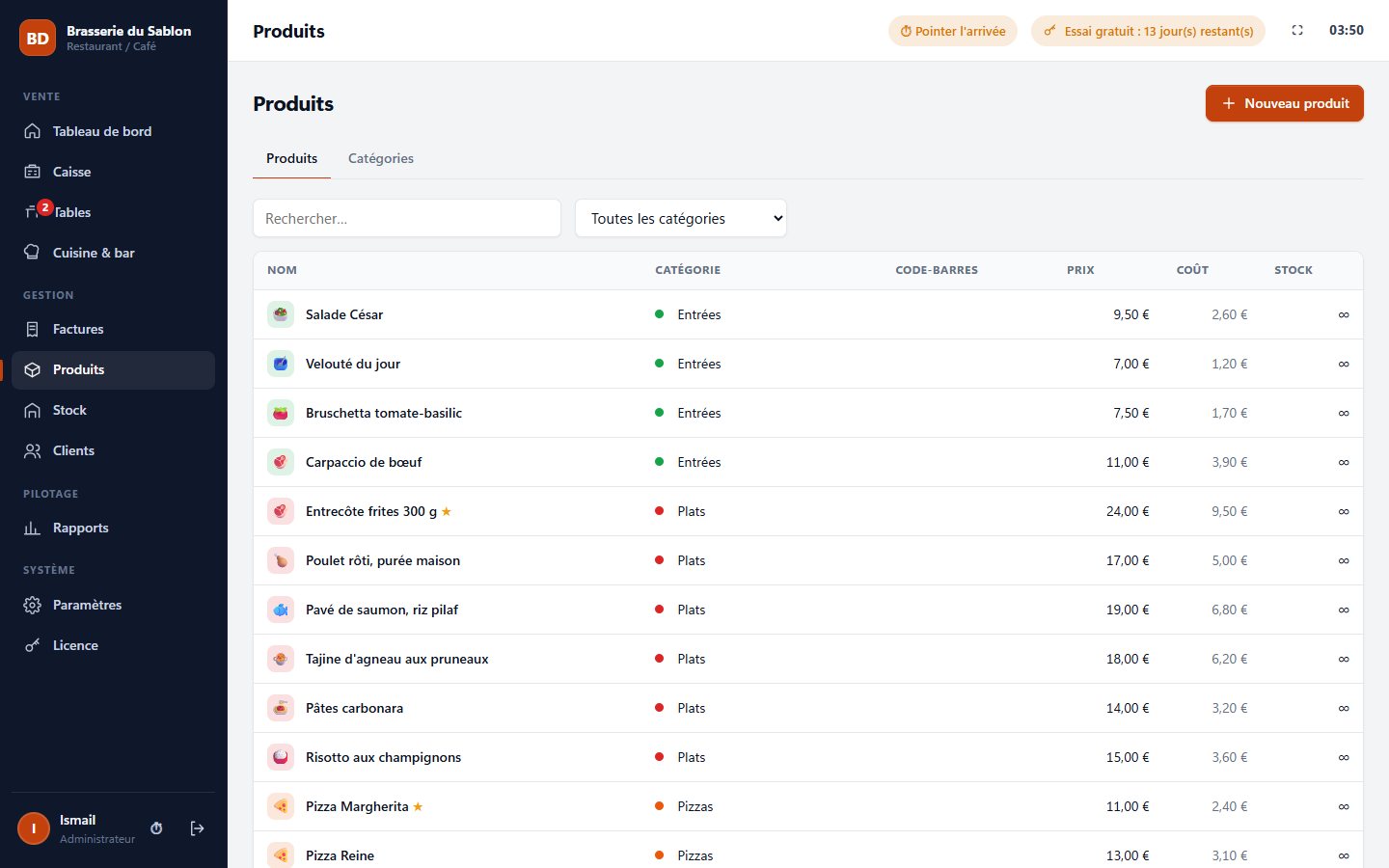
Ajouter les produits
Dans Produits : prix TTC, taux de TVA, poste cuisine ou bar, variantes pour les vêtements.
Choisir les imprimantes
Dans Paramètres › Imprimantes, choisissez l'appareil du ticket, de la cuisine et du bar, puis « Imprimer un test ».
Connecter les tablettes
Dans Paramètres › Cuisine & bar, activez le réseau, ouvrez l'adresse affichée sur la tablette et connectez-vous avec un utilisateur « Poste ».
Clôturer la journée
Rapport X pendant le service, rapport Z en fin de journée. Le dossier comptable part par e-mail chaque mois.
Configuration requise
- Système
- PC ou caisse tactile sous Windows 10 ou 11
- Internet
- Pas nécessaire pour vendre. Utilisé seulement pour Peppol, la recherche TVA et l'envoi au comptable.
- Installation
- Un seul fichier d'environ 25 Mo. Rien d'autre à installer.
- Imprimantes
- Ticket 58 ou 80 mm (ESC/POS ou pilote Windows), toute imprimante A4
Questions fréquentes
Mes données restent-elles chez moi ?
Oui. Elles sont enregistrées sur votre PC, pas dans un cloud. Une sauvegarde se fait en un clic et le logiciel en crée une automatiquement avant toute remise à zéro.
Je passe de l'essai à la licence : je perds mes ventes ?
Non. Vous entrez la clé dans le menu Licence et tout reste en place : produits, clients, ventes et réglages.
Combien de tablettes cuisine ou bar puis-je connecter ?
Autant que nécessaire sur le Wi-Fi. Chaque tablette se connecte avec un utilisateur « Poste », compté dans les utilisateurs de votre édition.
Quelles imprimantes fonctionnent ?
Les imprimantes ticket ESC/POS (Epson, Xprinter, Star, Bixolon…) en USB, en réseau ou en Bluetooth, et toute imprimante installée dans Windows pour les factures A4.
Le logiciel est-il prêt pour la boîte noire belge ?
Il gère les tickets, les libellés TVA, les rapports X et Z et le journal exigés, avec l'interface FDM et un mode simulation. Le raccordement d'un FDM certifié et l'enregistrement auprès du SPF Finances se font avec nous avant la mise en service.
Une question ? Parlez à une personne.
Installation, clé de licence, imprimante, boîte noire : appelez-nous ou écrivez sur WhatsApp. Notez l'ID machine affiché dans le menu Licence, il nous aide à retrouver votre poste.
Essayez ZainSoft POS 14 jours
Remplissez le formulaire. Nous vous envoyons le programme d'installation et nous vous aidons à le configurer pour votre commerce.
- Toutes les fonctions, sans limite pendant 14 jours
- Données de démonstration pour découvrir sans rien saisir
- Vos ventes et réglages sont conservés quand vous activez la licence
- Aide à l'installation des imprimantes et des tablettes